VSCode 远程开发配置
· 阅读需 2 分钟
开发环境:本地 Windows10,远程 Centos7。
本地需要安装的软件:vscode, git,git 官网的安装包下载太慢,用淘宝的镜像下载,选最新版就行。
远程服务器需要安装的软件:git, ssh-server, 由于我的远程服务器是 Linux 系统,git 和 ssh 都已经有了,跳过。
1.先在 Centos 上查看 git 的版本:git --version,如果是 1.x 就需要先升级到 2.x,不然连不上。
yum install curl-devel expat-devel gettext-devel openssl-devel zlib-devel asciidoc
yum install  gcc perl-ExtUtils-MakeMaker
yum remove git
cd /usr/local/src/
wget https://mirrors.edge.kernel.org/pub/software/scm/git/git-2.26.0.tar.xz
tar -xvf git-2.26.0.tar.xz
cd git-2.26.0/
make prefix=/usr/local/git all
make prefix=/usr/local/git install
echo "export PATH=$PATH:/usr/local/git/bin" >> /etc/profile
source /etc/profile
# 查看版本
git --version
2.在本地的 vscode 扩展中搜索Remote Development, 点击安装,这个插件会自动安装其他依赖插件。

3.还是在 vscode 中,配置Remote-SSH。快捷键ctrl+shift+p,在搜索框中搜索:Remote-SSH:Settings, 找到Remote-SSH: Show Login Terminal,然后勾选Always reveal the SSH login terminal,保存关闭。

4.还是在 vscode 中,点击左下角的远程窗口按钮,点击open configuration file, 弹出了几个配置文件,选第一个用户文件夹下的 config 文件。


5.打开后编辑如下信息,编辑完成之后保存关闭。
# Read more about SSH config files: https://linux.die.net/man/5/ssh_config
Host 这里填自定义的名字
    HostName 这里填远程服务器的IP地址
    User 这里填登录用户名
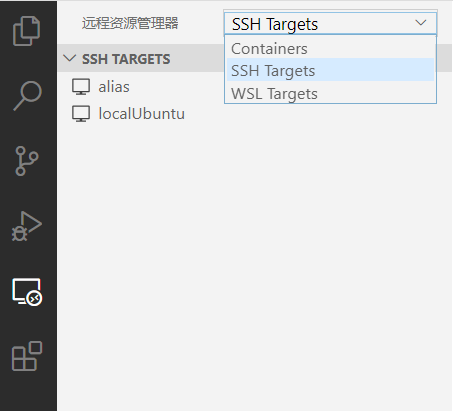
6.然后就可以在左侧的远程资源管理器的 SSH Targets 选项中看到刚才的配置好的主机,右键连接,输入密码登录,完成。